
こんにちは。みそくろです。
Affinity 3で、縁取り文字を作る方法を紹介します。
「縁取り文字」とは、文字の周りを線で囲うことにより文字を装飾して目立つようにしたり、読みやすくしたりしたものです。縁取り文字は、他にも「袋文字」や「アウトライン文字」などとも呼ばれます。
昔からお店のPOPなど使われていたり、現在でもYouTubeのサムネイルの文字などで多く見かけます。

例えばこんな感じ↓↓
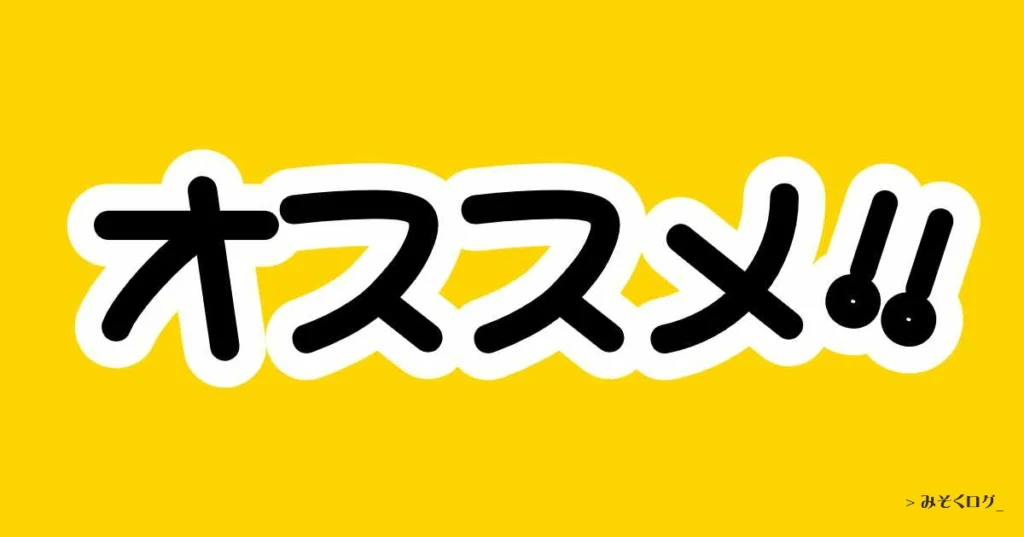
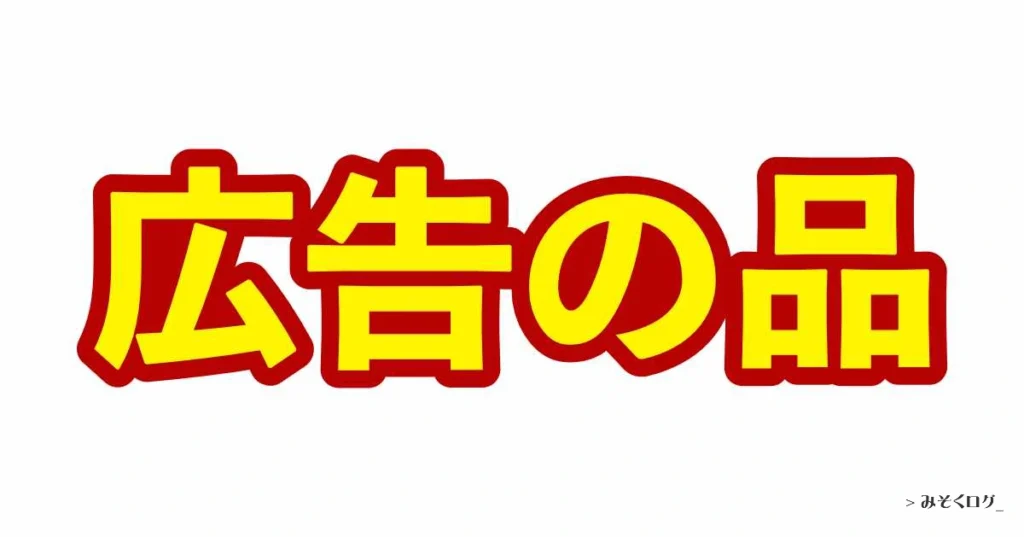
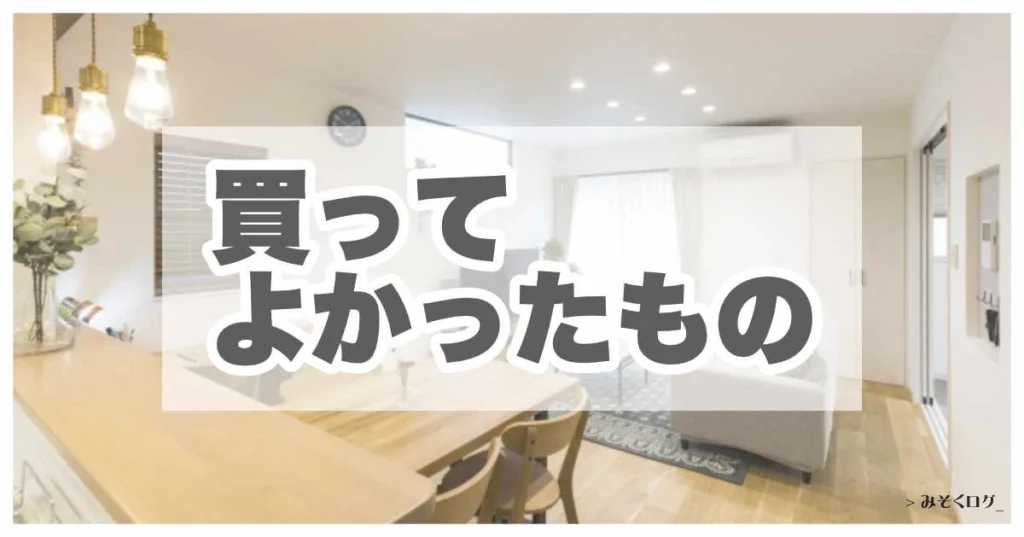
これらもAffinity 3で作りました。
今回は、これらの文字の装飾をAffinity 3で作る方法をご紹介します。

Affinity 3での縁取り文字の作り方
それでは早速Affinity 3で縁取り文字(袋文字)を作っていきます。
作成する手順は以下の通りです。
- Affinityを起動
- 縁取りたい文字を入力
- レイヤーパネルからレイヤーエフェクトを表示
- アウトラインを設定
それでは、具体的な作成手順を順番に解説します。
Affinityを起動
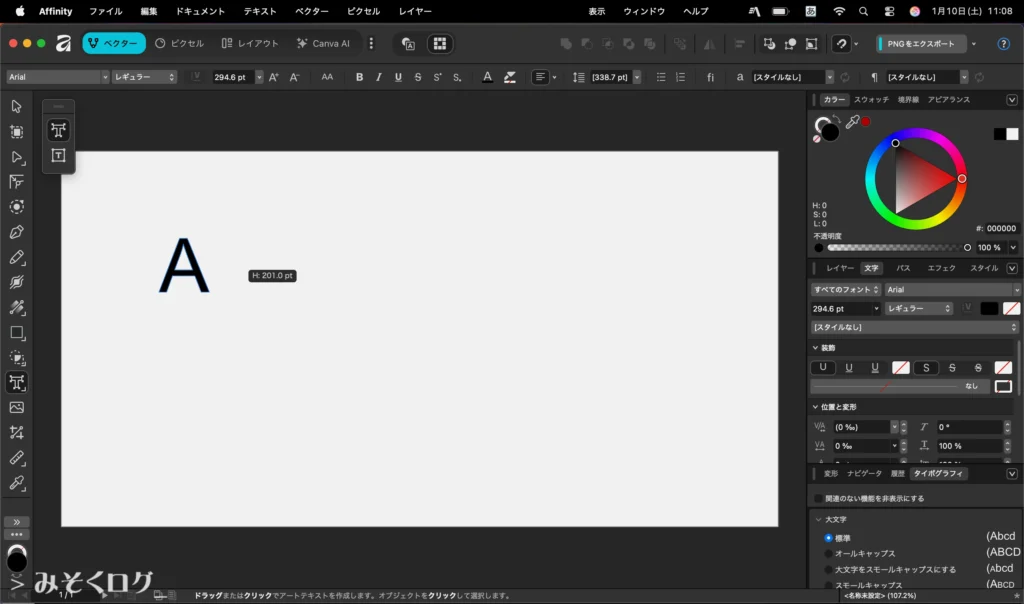
まず、Affinityを起動します。
私は「ベクター」モードで作業していきますが、縁取り文字はどのモードでも作成できますので、お好みのモードをご利用ください。
縁取りたい文字を入力
次にキャンバス上に縁取りたい文字を入力します。
Affinity 3では、左のメニューアイコンから「アーティスティックテキストツール」 、または「フレームテキストツール」
 を使用することで文字を入力できます。

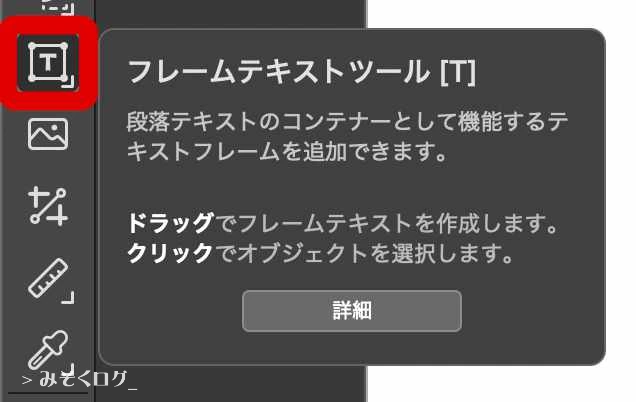
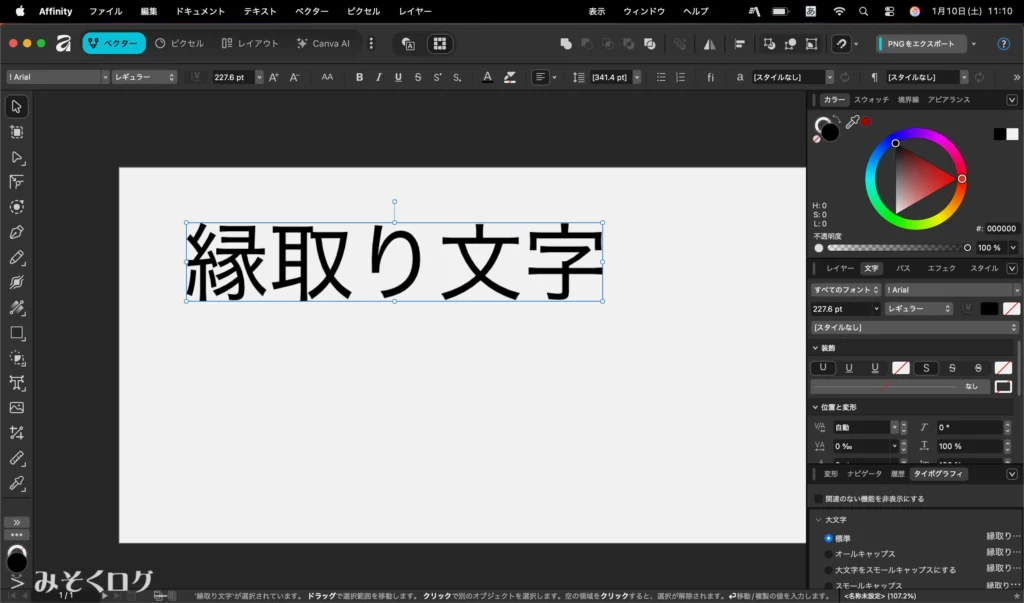
どちらかのテキストツールを使用して縁取りたい文字列を入力します。
(今回は試しに「縁取り文字」を縁取っていきたいと思います)
レイヤーパネルからレイヤーエフェクトを表示
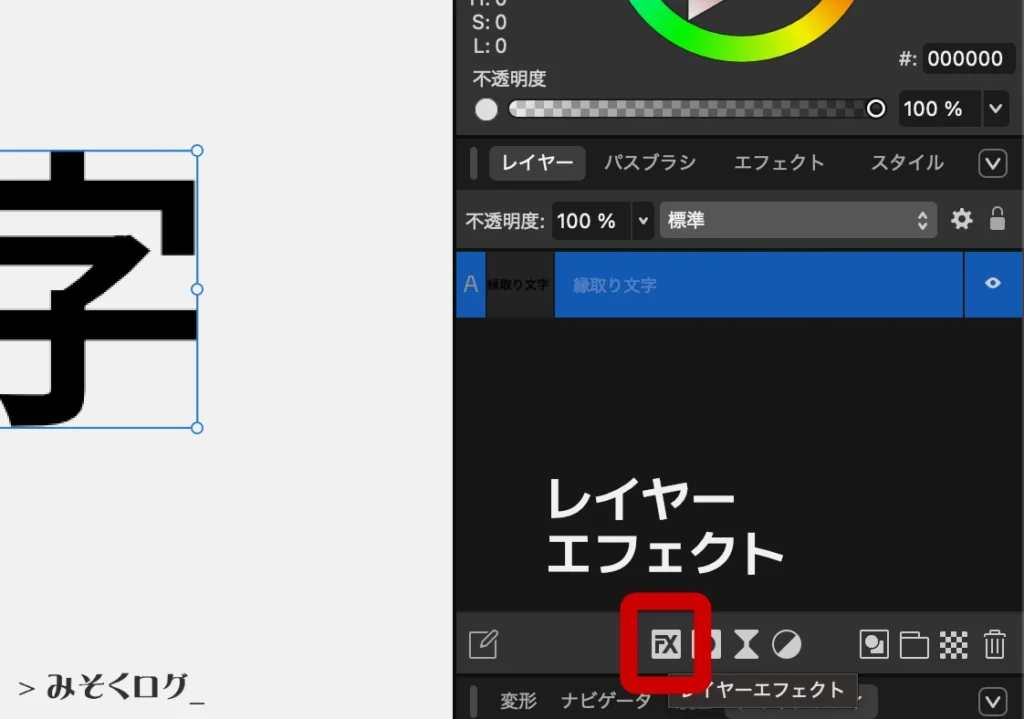
文字を入力したら、「レイヤー」パネルに移動し、文字が入力されたレイヤーを選択した状態で「レイヤーエフェクト」をクリックします。
アウトラインを設定
レイヤーエフェクトのウィンドウが表示されたら、まず左カラムの「アウトライン」の左をクリックしてチェックを入れます。
その後、右の設定画面から設定を変更します。
細かく設定できますが、簡単に縁取り文字を作る場合は、以下の2箇所の設定を変更するとよいでしょう。
- 半径:縁取りの太さを表します
- カラー:縁取りの色を表します
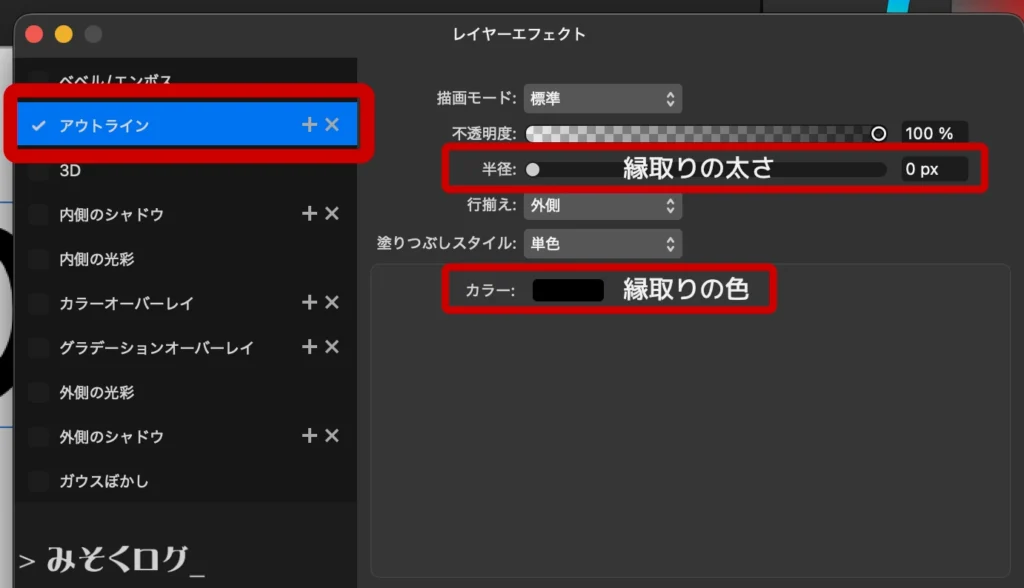
縁取りを重ねたい場合は、左カラムの「アウトライン」の右側にある「+」をクリックすると、アウトラインの設定を追加できます。
例えば、以下のような青紫と白に縁取られた文字を作成する場合を例に挙げます。
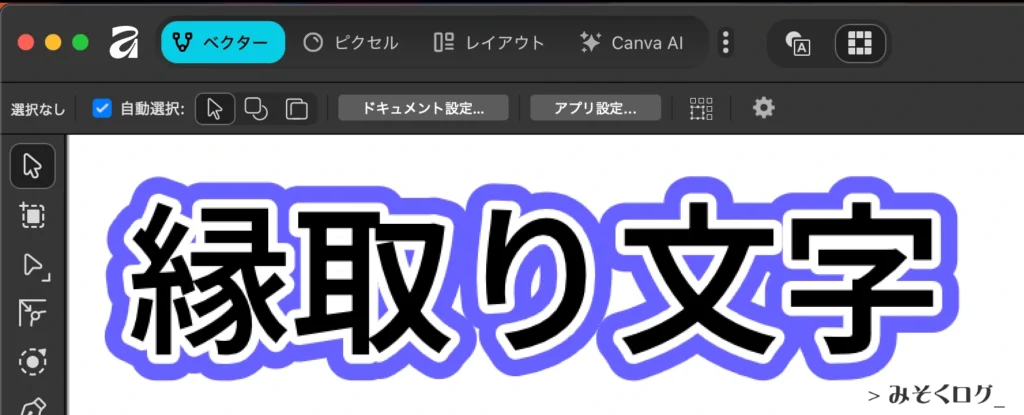
ダサいけど、ただの例なので気にしてはいけません!
その場合のレイヤーエフェクトの設定は以下の通りです。
アウトラインを2つ設定し、1つ目(上)は白い色で細め、2つ目(下)は青紫で太めです。
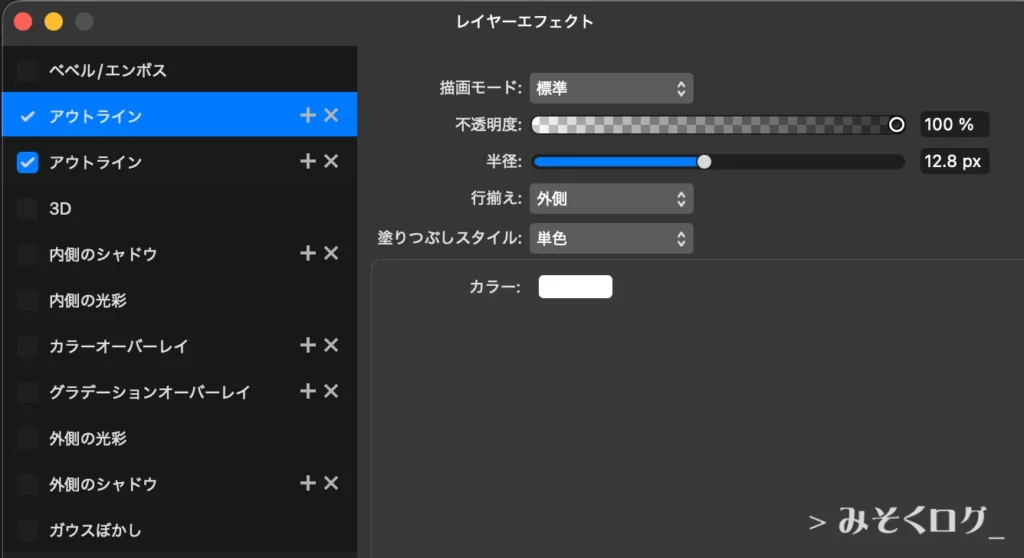
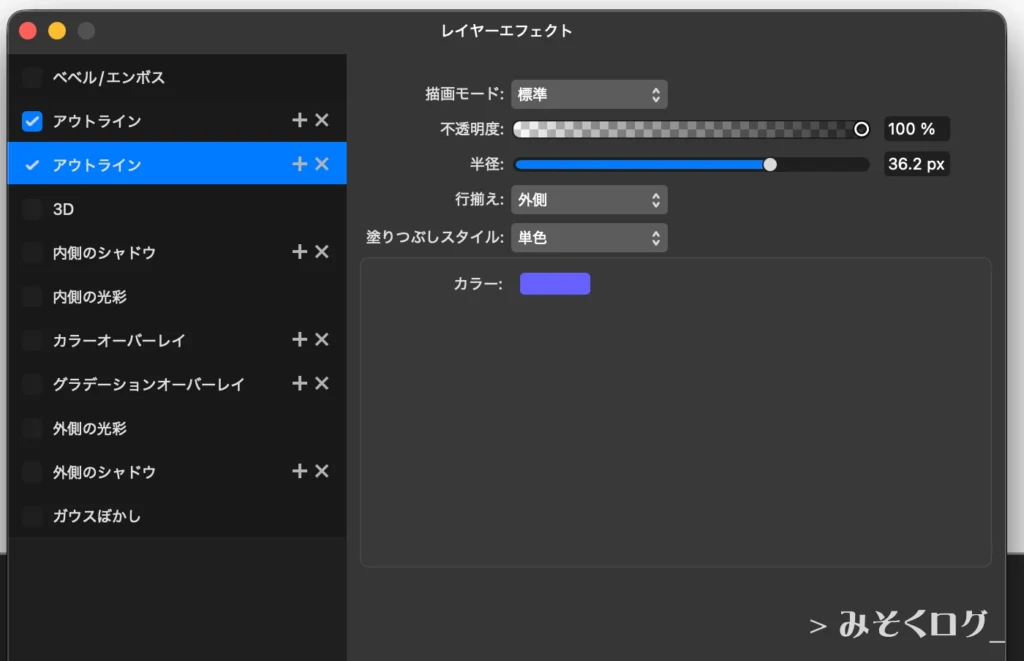
※半径(縁取りの太さ)は文字の大きさによるので、文字の大きさに合わせて都度設定を変更してください。
「レイヤーエフェクト」ウィンドウを閉じたら、これで完成です!
Affinity 3の縁取り文字のFAQ
ここからは、Affinity 3で縁取り文字を作る際につまずきがちな点をQA形式で挙げます。
- Q2色で縁取りたいのに1色しか出ない!
レイヤーエフェクトでアウトラインを2つ作ったのに縁取りが1本しかない! - A
アウトラインの順番がよくないかもしれません。
複数追加したアウトラインはレイヤーのようになり、上に追加したものが上に来て、その下に2つ目以降のアウトライン設定が重なるように表示されます。
よって、より内側に来るものを上に設定し、より外側の色を下に設定して幅を太くしましょう。
- Qフォントを変更したい!
文字の見た目を変えたい! - A
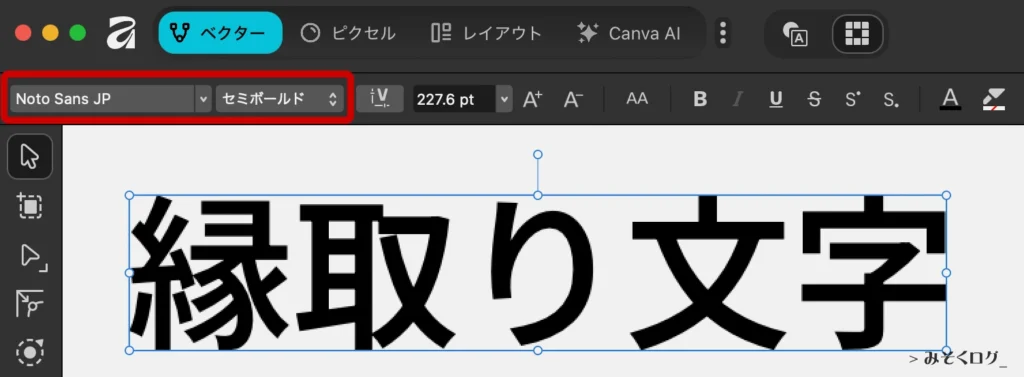
上部メニューのフォント設定から変更できます
- Q文字の間の隙間を詰めたい! 字間を調整したい!
- A
「文字」パネルから設定できます。
文字パネルから「カーニング」または「トラッキング」を調整します。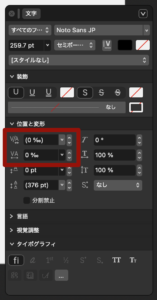
文字パネルが表示されていない場合は、画面上部メニュー「ウィンドウ」→「テキスト」→「文字」を選択することで追加できます。
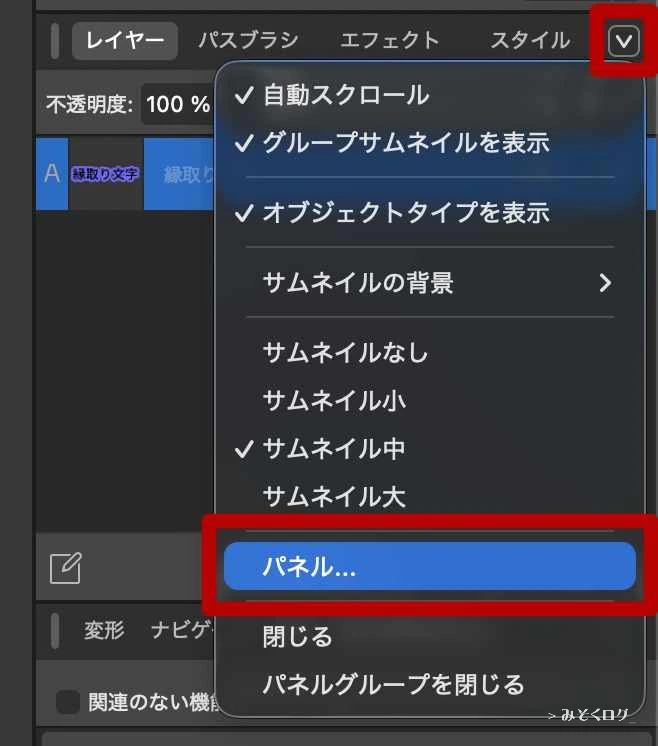
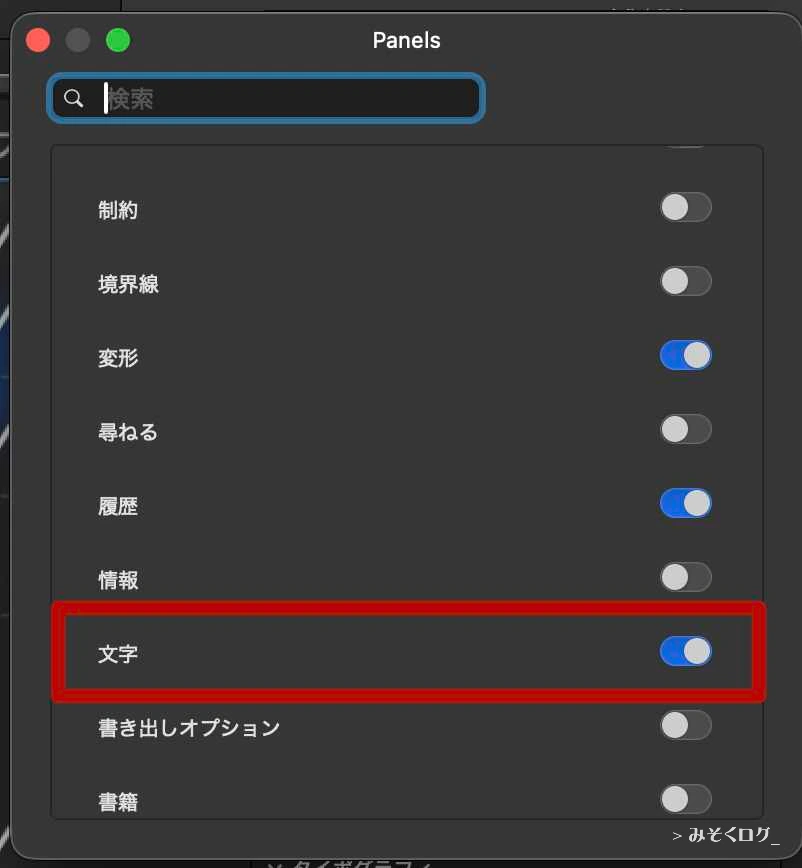
または、各パネルの右にある[▽]から「パネル」をクリックし、「文字」のトグルボタンを有効にすることでも、文字パネルを追加することができます。
終わりに
以上、Affinity 3での縁取り文字(袋文字)の作成方法をご紹介しました。
無料になったAffinity 3でここまでできます。
動画やWebサイト、ブログなどのサムネイル作りにAffinity 3を使用して、ワンランク上の、CanvaやAdobe Expressなどのテンプレートでは実現できないデザインを目指してみてはいかがでしょうか。
本日は以上です。ここまでご覧いただきありがとうございました!

コメント